TrailSnap 用户指南
1. 快速开始
主界面概览
登录后,您将看到系统主页(Dashboard),其中包含了:
- 数据概览:展示照片总数、相册数、足迹点等统计信息。
- 最近回忆:时间轴形式展示最近上传的照片或活动。
- 功能快捷入口:快速访问相册、票据、地图足迹等功能。
添加外部图库
- 点击导航栏的“设置 → 照片文件夹”
- 输入外部图库的地址,例如 /app/photos (注意docker挂载路径)
- 例如你的docker挂载路径是:
/home/user/photos:/app/Photos/ - 如果你想添加原路径为:
/home/user/photos/海边,则在TrailSnap中添加的路径为:/app/Photos/海边 - 如果你想把整个
/home/user/photos目录都作为外部图库,则在TrailSnap中添加的路径为:/app/Photos/
- 例如你的docker挂载路径是:
- 点击确认,系统会自动扫描该目录下的所有照片(任务进度可以在“设置 → 后台任务”中查看)。
- 有问题可以参考目录设置
使用地图服务
如果你需要使用地图服务(在地图上显示照片、自定义景区位置等),请确保在“设置 → 地图与地点”中配置了正确的地图 API 密钥。查看配置教程
2. 相册管理
创建相册
- 点击导航栏的“相册”或“新建相册”按钮。
- 输入相册名称、描述,并选择相册封面(可选)。
- 点击确认即可创建。
上传照片
- 进入任意相册或点击全局“上传”按钮。
- 支持拖拽上传或点击选择文件。
- 支持批量上传,系统会自动读取照片的 EXIF 信息(拍摄时间、地点等)。
照片浏览
- 时间轴视图:按拍摄时间顺序排列照片,适合回顾旅程。
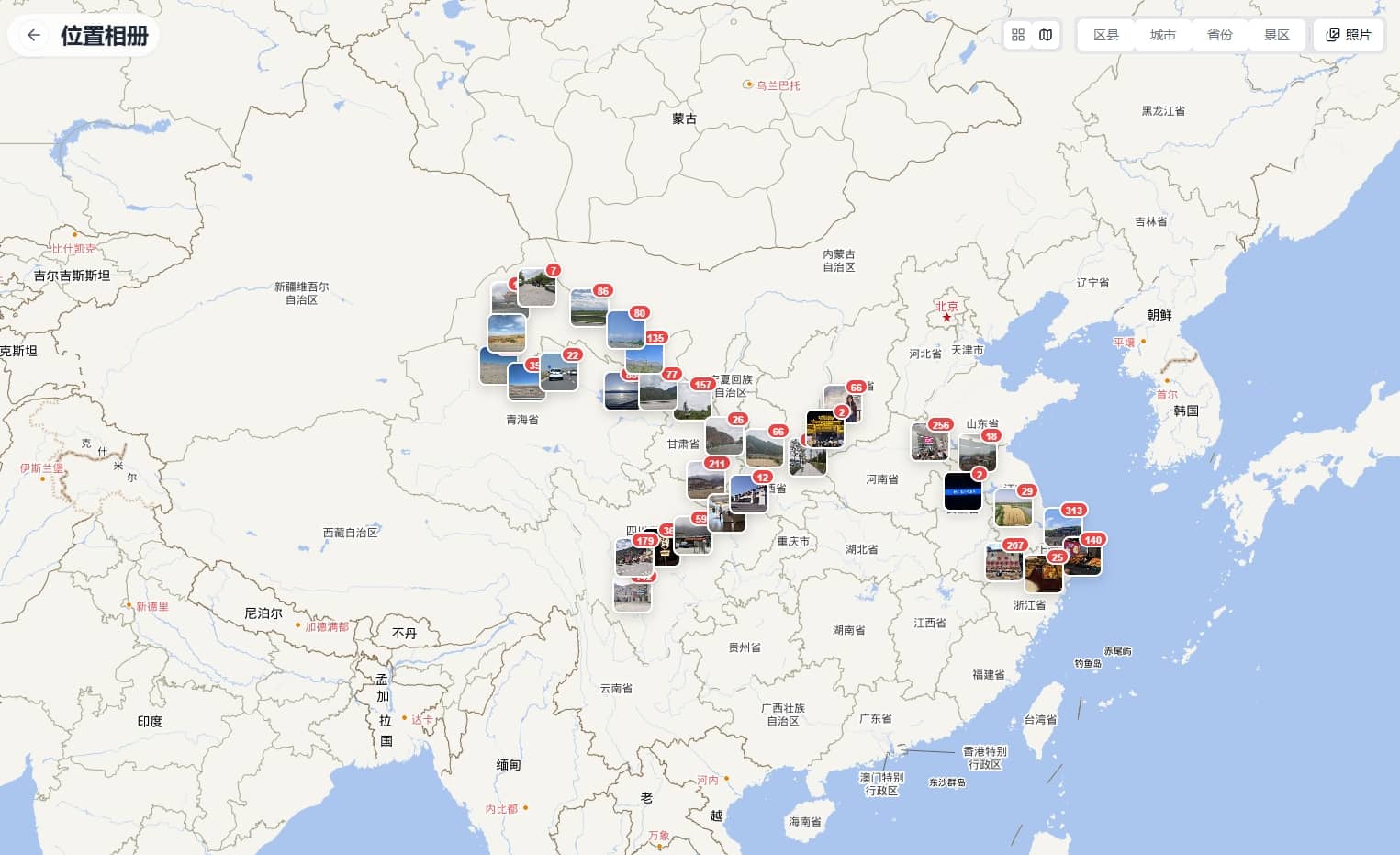
- 地图视图:在地图上显示照片拍摄地点,点亮你的足迹。
- 详情查看:点击照片可查看大图及详细元数据(ISO、快门、设备型号等)。
3. 智能功能
TrailSnap 内置了强大的 AI 服务,为您提供以下智能体验:
人脸识别与聚类
- 系统会自动分析上传的照片,识别其中的人脸。
- 自动将同一人物的照片归类到“人物相册”中。
- 您可以为识别出的人物命名,系统会自动关联该人物的所有照片。
智能搜索 (OCR & 内容识别)
- 文字搜索:支持搜索照片中的文字(如路牌、菜单、票据上的文字)。
- 语义搜索:直接描述照片内容进行搜索,例如“海边的日落”、“滑雪的朋友”,AI 能理解您的自然语言描述。
4. 行程与票据
这是 TrailSnap 专为旅行者设计的特色功能。
票据管理
- 自动识别:上传火车票、飞机票、景区门票或演唱会门票的照片。
- OCR 提取:系统会自动提取票据上的关键信息(出发地、目的地、时间、车次/航班号、座位号等)。
- 手动录入:如果识别有误,支持手动修改或补充信息。
行程时间轴
- 系统会根据您的票据时间和照片时间,自动生成一条完整的“旅行时间轴”。
- 您可以清晰地看到从出发到返程的完整轨迹。
5. 系统设置
在设置页面,可以管理个人资料、外观与浏览、照片文件夹、地图与地点、本地识别模型及大模型配置。管理员还可以管理成员、扫描计划与回收站设置。前往设置 → 后台任务查看识别、缩略图等处理进度。详见设置指南。