飞牛 NAS 安装与使用
飞牛 x86 NAS 可以通过 .fpk 安装包使用行影集,无需手动编辑 Docker 配置。已在 fnOS V1.2.0800 上验证,当前安装包使用 CPU,不需要独立显卡。
下载和安装
- 前往下载页面的 NAS 选项,下载飞牛
.fpk安装包。 - 打开飞牛「应用中心 → 手动安装 → 从电脑上传」,选择安装包。
- 确认应用来源后,填写安装设置:
| 项目 | 怎么填写 |
|---|---|
| 端口 | 默认 3180,如已被占用,请换一个端口 |
| 照片目录(可自定义) | 预填 trailsnap/photos,对应「应用文件 → trailsnap → photos」;可改为已有照片文件夹的完整路径 |
| 照片目录访问权限 | 默认只读,也可选择读写;NAS 文件权限仍须允许相应操作 |
| 用户数据目录(可自定义) | 预填 trailsnap/data,对应「应用文件 → trailsnap → data」;可改为其他独立空文件夹的完整路径 |
默认目录由飞牛在安装存储空间中创建,例如 /vol2/@appshare/trailsnap/data 和 /vol2/@appshare/trailsnap/photos,无需手动填写卷号。安装时可以覆盖默认目录。
自定义照片目录示例:/vol1/1000/Photos;用户数据目录示例:/vol1/1000/TrailSnap。这两个目录需要分开,不能互相包含。示例路径不是所有 NAS 的默认路径,请使用飞牛文件管理中显示的实际路径。
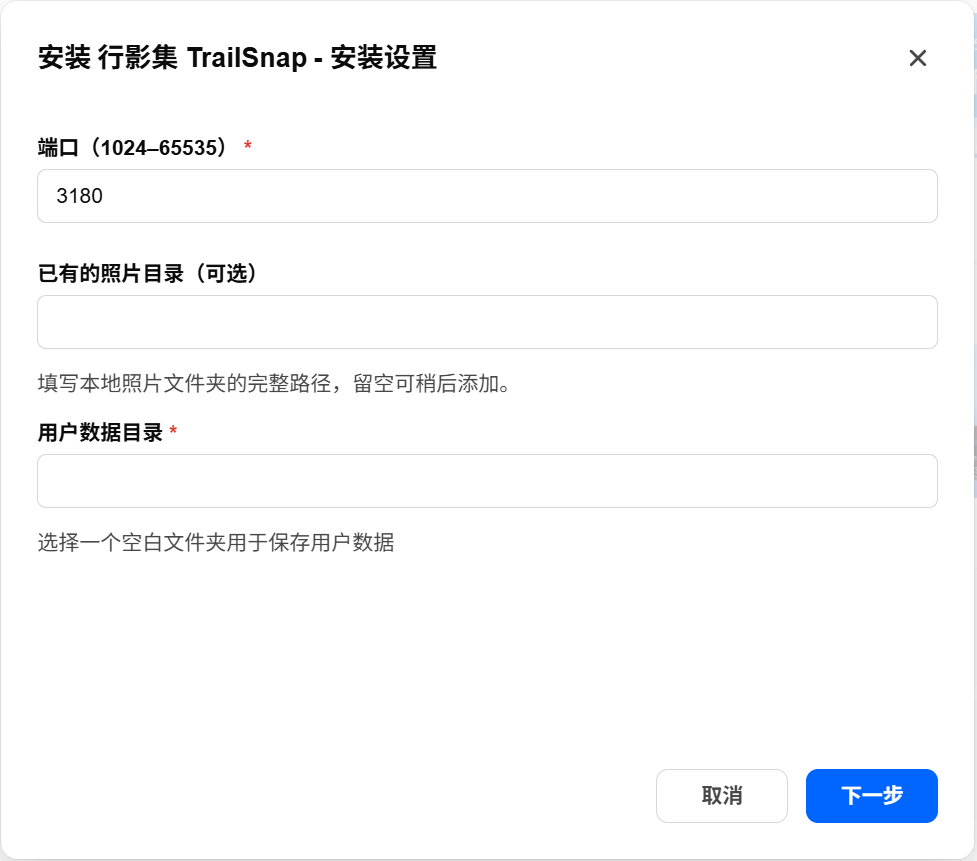
- 按向导完成安装。首次安装需要联网下载运行所需的镜像,等待应用显示可以打开。
- 点击「打开」,创建自己的行影集管理员账号。其他设备也可以访问
http://NAS地址:端口,例如http://NAS地址:3180。
如果最新 Release 暂时没有 .fpk 附件,可以使用飞牛 Docker 部署方式。不要下载其他系统的安装包代替。
从 Docker 迁移:原目录接管
本节适用于包含此兼容修复的新版安装包(打包修订 17 起);旧包仍可能拒绝普通密码。迁移后由飞牛应用管理服务,旧 Compose 停用,不需要在行影集界面导入数据库。
1. 核对并备份旧部署
以下示例要求旧数据库为 PostgreSQL 18,用户名和数据库名均为 trailsnap,PGDATA=/var/lib/postgresql/data/pgdata。先在旧数据库运行时执行 docker compose exec postgres psql -U trailsnap -d trailsnap -c 'SHOW server_version;' 核对版本。其他主版本不能直接复用数据库文件,请保留旧部署,通过逻辑备份迁移,不要修改 PG_VERSION。
在旧 Compose 目录执行 docker compose stop,关闭全部旧服务,并禁用旧项目自动启动。停服后独立备份整个数据目录、Compose 配置和外部原图,保留文件权限和属主。不要使用 down -v,不要删除旧数据。飞牛包的行影集版本应不低于旧部署。
假设旧目录为 /vol1/1000/TrailSnap,结构必须是:
/vol1/1000/TrailSnap/
├─ data/                 # 旧 /app/data 的完整内容
├─ pg_data/pgdata/       # 内含 PG_VERSION、base 等数据库文件
└─ runtime/ # 下一步新建若原来使用 Docker 命名卷或其他布局,不要直接套用这些路径。外部照片目录应独立于这个数据目录。
2. 准备凭据和安装标记
通过 SSH 在旧数据目录下新建 runtime。创建 UTF-8 文件 runtime/postgres.env:
POSTGRES_DB=trailsnap
POSTGRES_USER=trailsnap
POSTGRES_PASSWORD=trailsnap最后一行替换为旧 Compose 中实际生效的密码,保留原文,不加引号,不做 URL 编码;如 Compose 使用变量或 $$ 转义,填写展开后的密码。不要求密码为 64 位十六进制,不支持换行或空密码。不要为了安装修改旧数据库密码。文件含敏感信息,请限制为管理员可读写(例如 chmod 600 runtime/postgres.env)。
创建 runtime/installation.json,按实际路径修改:
{
  "appname": "trailsnap",
  "revision": 3,
  "layout": "catalog-v1",
  "port": 3180,
  "data_dir": "/vol1/1000/TrailSnap",
  "photo_dir": "/vol1/1000/Photos",
  "extra_dirs": [],
  "libraries": [
    {
      "source": "/vol1/1000/Photos",
      "target": "/app/Photos",
      "read_only": true
    }
  ]
}source 是 NAS 上的原照片路径;target 必须与旧 Compose 容器内的挂载路径完全一致。例如旧配置是 /vol1/1000/Photos:/app/Photos:ro,就使用上例;若原来为 /app/Photos/旅行,则保留该路径。多个挂载逐项加入 libraries,目标不能重复,均使用 /app/Photos 或其子目录;其他目录布局暂不适用本教程。保持原来的读写选择。photo_dir 为主照片目录,extra_dirs 填其他照片源目录。不要改数据库中的照片路径,也不需要重新扫描重建索引。
3. 安装并验收
安装新版 .fpk 时,用户数据目录填 /vol1/1000/TrailSnap(不是其 data 子目录),照片目录填 /vol1/1000/Photos。标记中的端口和图库映射会被保留。确保应用账号可读写应用数据、可读取照片;数据库文件保留原 PostgreSQL 属主,不要递归改成应用账号。
安装后使用原来的行影集账号登录,核对照片数量、相册、人物,抽查原图和视频,再验证上传。若出现创建新账号页面或原图打不开,先停止飞牛应用,核对数据目录和挂载,勿重新扫描掩盖问题。确认成功后保留旧配置及备份,但不再启动旧容器。新版启动可能升级数据库结构,回退需恢复停服备份,不能直接用旧程序打开升级后的数据库。
安装失败怎么办
| 提示或现象 | 处理办法 |
|---|---|
| 目录非空且缺少接管配置 | 新安装改用空目录;迁移按上文准备两个 runtime 文件,不要清空旧目录 |
| 数据库密码为空、配置格式错误 | 核对文件名、JSON 语法、必需字段及实际密码;密码不要加引号 |
| 不是 PostgreSQL 18 | 保留旧部署,通过逻辑备份迁移,不能直接复制不同主版本的 pg_data |
| 存在 postmaster.pid | 正常停止旧数据库;异常退出时先在旧部署完成恢复并正常停服,不要强删运行锁 |
| 无法读写目录 | 核对应用账号权限、存储卷在线状态,保留数据库属主 |
| 镜像下载失败、超时 | 检查 NAS 联网和镜像仓库连接,再重试安装 |
| 安装完成但数据库认证失败 | 核对旧密码;填写凭据文件不会自动修改数据库内密码 |
安装回调会显示初始化失败原因;也可在 Docker 中查看 trailsnap-fnos-postgres、trailsnap-fnos-server 的日志。求助时附错误信息并隐藏密码、令牌,不要上传凭据文件。
接入已有照片
打开行影集「设置 → 照片文件夹」,点击「重新检测」,按照片文件夹名称勾选目录,然后点击「添加选中的图库并扫描」。照片会陆续出现在图库中。
照片默认按只读方式接入,不会自动移动到用户数据目录。选择读写后,可按应用功能上传、移动或删除原图;实际操作仍受 NAS 文件权限限制。
添加、授权和移除照片文件夹
- 飞牛「应用中心 → 已安装 → 行影集 → 应用设置 → 运行设置 → 编辑」。
- 在「新增照片目录」填写完整 NAS 路径,多个目录用英文分号
;分隔,例如/vol1/1000/旅行;/vol2/1000/家庭;在「本次新增目录权限」选择本批次的只读或读写,点击「保存并重启」。 - 打开行影集「设置 → 照片文件夹 → 重新检测」,勾选新文件夹,点击「添加选中的图库并扫描」。
已有目录直接显示 NAS 路径和当前权限,可切换只读、读写或选择「移除」。移除只取消挂载,保留原文件;如果也要清理照片索引,请先在行影集「照片文件夹」移除对应目录。NAS 文件 ACL 仍需允许应用读写。
新增目录仅重名时添加 (2)、(3);移除后再次接入同一路径会复用原映射。旧版「已有照片」和哈希映射继续保留,避免索引失效。原生「访问权限」授权仍可自动接入目录;通过运行设置调整后,以运行设置的选择为准。
查看上传的原图
行影集上传的照片可以在「照片」页面查看。在飞牛文件管理中,打开「应用文件 → trailsnap → data」(如自定义过,则打开安装时填写的用户数据目录),再进入:
data/users/<用户ID>/uploads原图按年月保存在其中。不要手动删除或改动用户数据目录里的数据库、配置和缩略图文件;备份时请同时备份整个用户数据目录和已有照片目录。
更新应用
当前通过 GitHub Release 提供安装包;应用市场上架后,可从飞牛应用中心获取已审核的更新。
手动更新时,下载新版 .fpk,在飞牛「应用中心 → 手动安装」上传并更新即可,不需要先卸载。更新会保留原端口、用户数据目录和已接入的图库,升级前会备份数据库与配置。完成后重新打开行影集,确认能登录并查看照片。
如果使用早期 0.19.1-2 适配包,或更新时提示备份、目录权限错误,请先保留原应用和数据,通过反馈平台获取迁移帮助,不要卸载重装来绕过错误。
卸载应用不会主动清理选定的用户数据目录和外部照片,但这不能替代独立备份。恢复旧版本前需要核对数据库兼容性,不要直接用旧包覆盖新数据库。